日本食品包裝設計欣賞
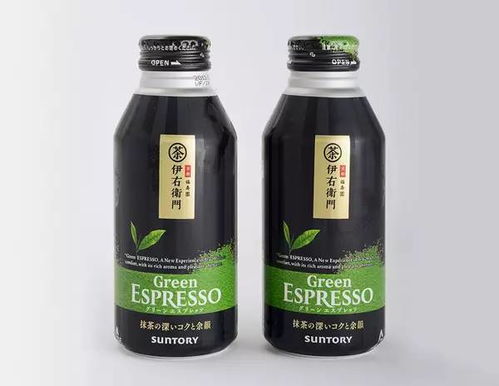
日本食品包裝設計以其精美、實用和創新著稱,在全球包裝設計領域占據重要地位。其設計不僅注重美學表達,更強調功能性、文化內涵與品牌傳達的巧妙融合。以下從幾個角度深入探討日本食品包裝設計的特色與魅力。
1. 極簡主義與自然美學
日本包裝設計常采用極簡風格,以純凈的色調、清晰的留白和簡潔的圖形,營造出優雅而寧靜的視覺效果。例如,許多和果子(傳統日式點心)包裝采用紙質材料,配以柔和的色彩和傳統紋樣,傳達出自然與季節感。這種設計不僅突出食品本身,還通過視覺語言喚起消費者對日本傳統文化(如侘寂美學)的共鳴。
2. 功能性設計的智慧
日本包裝極其注重用戶體驗,設計往往兼顧便利與環保。例如,即食食品的包裝常采用易撕口、可重復密封的封口,或分格設計以保持食物新鮮。許多包裝材料選擇可降解或可回收材質,體現可持續發展的理念。這種實用性設計不僅提升了消費者滿意度,也展現了日本社會對細節的關注。
3. 文化與故事的融入
日本食品包裝常通過圖案、文字和色彩講述品牌故事或文化背景。例如,清酒標簽可能采用浮世繪風格的插畫,展現釀酒歷史;零食包裝則可能融入動漫元素,吸引年輕群體。這種設計不僅增強了產品的辨識度,也讓消費者在購買時體驗到情感連接和文化深度。
4. 創新材料與技術應用
日本包裝設計不斷探索新材料和印刷技術,如使用生物塑料、智能標簽(如溫度感應)等,以提升保鮮度和互動性。例如,某些飲料包裝采用特殊涂層,在低溫下變色以提示最佳飲用溫度。這種創新不僅解決了實際問題,還為包裝增添了趣味性和科技感。
5. 代表性案例賞析
- 壽司包裝:常用木質或紙質容器,設計簡潔,突出食材的新鮮感,同時便于攜帶和展示。
- 抹茶產品:包裝多采用綠色調與自然元素,如竹紋或茶園圖案,呼應抹茶的純凈與禪意。
- 便利商店食品:如飯團包裝,通過透明窗口和鮮明標簽,快速傳達口味信息,兼顧美觀與效率。
日本食品包裝設計是藝術與功能的完美結合,既反映了日本文化的精致與含蓄,又通過不斷創新滿足現代消費需求。對于設計師和愛好者而言,這些作品不僅是視覺享受,更是靈感的源泉。
如若轉載,請注明出處:http://www.lizanji.cn/product/1.html
更新時間:2026-08-04 16:56:18