綠色有機(jī)食品 健康與環(huán)境雙贏的選擇
綠色有機(jī)食品作為一種健康飲食趨勢(shì),近年來(lái)越來(lái)越受到消費(fèi)者的青睞。它不僅對(duì)人體健康有益,還對(duì)環(huán)境保護(hù)和可持續(xù)發(fā)展產(chǎn)生積極影響。本文將詳細(xì)探討綠色有機(jī)食品的好處,并對(duì)比其與非有機(jī)產(chǎn)品的區(qū)別,幫助讀者做出更明智的食品選擇。
一、綠色有機(jī)食品的好處
- 健康益處:綠色有機(jī)食品在生產(chǎn)過(guò)程中禁止使用化學(xué)合成農(nóng)藥、化肥、激素和抗生素。這意味著食品中殘留的有害物質(zhì)更少,長(zhǎng)期食用可降低患癌癥、神經(jīng)系統(tǒng)疾病和內(nèi)分泌失調(diào)的風(fēng)險(xiǎn)。例如,有機(jī)蔬菜和水果通常含有更高的抗氧化維生素(如維生素C)和礦物質(zhì),有助于增強(qiáng)免疫力。有機(jī)肉類和乳制品不含抗生素殘留,可減少人體抗藥性問(wèn)題。
- 環(huán)境可持續(xù)性:有機(jī)農(nóng)業(yè)采用生態(tài)友好的耕作方式,如輪作、生物防治和堆肥,這有助于保護(hù)土壤健康、減少水土流失和維護(hù)生物多樣性。相比之下,傳統(tǒng)農(nóng)業(yè)依賴化肥和農(nóng)藥,可能導(dǎo)致土壤退化、水源污染和生態(tài)失衡。選擇有機(jī)食品,消費(fèi)者間接支持了環(huán)保實(shí)踐。
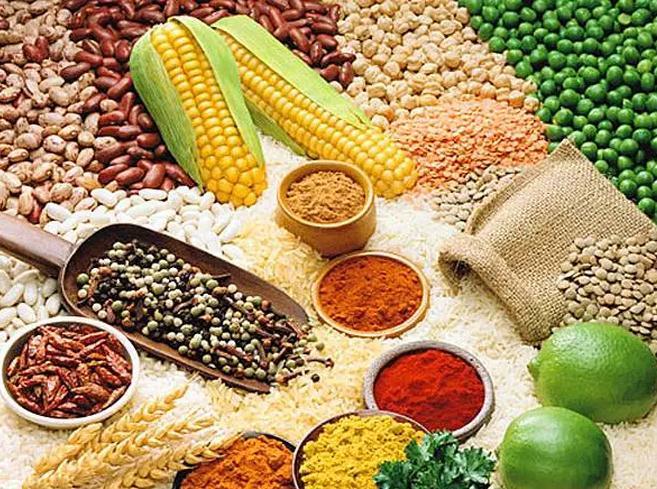
- 口感和營(yíng)養(yǎng)價(jià)值:許多消費(fèi)者報(bào)告有機(jī)食品口感更佳,例如有機(jī)水果和蔬菜往往風(fēng)味更濃郁。研究表明,有機(jī)作物可能含有更高的營(yíng)養(yǎng)密度,如某些有機(jī)谷物中的蛋白質(zhì)和微量元素含量更豐富。這并非絕對(duì),因?yàn)闋I(yíng)養(yǎng)價(jià)值受多種因素影響。
- 動(dòng)物福利:在有機(jī)畜牧業(yè)中,動(dòng)物通常被允許在自然環(huán)境中活動(dòng),飼料不含轉(zhuǎn)基因成分和生長(zhǎng)激素,這提高了動(dòng)物福利水平,并可能帶來(lái)更優(yōu)質(zhì)的肉類產(chǎn)品。
二、綠色有機(jī)食品與非有機(jī)產(chǎn)品的區(qū)別
- 生產(chǎn)方式:有機(jī)食品的生產(chǎn)遵循嚴(yán)格標(biāo)準(zhǔn),禁止使用合成化學(xué)品,強(qiáng)調(diào)自然循環(huán)和生態(tài)平衡;而非有機(jī)產(chǎn)品(即常規(guī)食品)常依賴化學(xué)農(nóng)藥、化肥和轉(zhuǎn)基因技術(shù),以提高產(chǎn)量和抗病蟲害能力。
- 認(rèn)證與標(biāo)簽:有機(jī)食品通常需通過(guò)官方認(rèn)證(如中國(guó)有機(jī)產(chǎn)品認(rèn)證),標(biāo)簽上會(huì)標(biāo)注“有機(jī)”或相關(guān)標(biāo)識(shí);非有機(jī)產(chǎn)品則無(wú)此要求,可能僅標(biāo)注常規(guī)信息。消費(fèi)者在購(gòu)買時(shí)應(yīng)注意區(qū)分,避免混淆。
- 價(jià)格與可得性:有機(jī)食品因生產(chǎn)成本較高(如人工除草和有機(jī)肥料),價(jià)格通常高于非有機(jī)產(chǎn)品。有機(jī)食品的供應(yīng)鏈可能較短,可得性相對(duì)有限,尤其在偏遠(yuǎn)地區(qū)。
- 外觀和保質(zhì)期:非有機(jī)產(chǎn)品常經(jīng)過(guò)化學(xué)處理,外觀可能更完美、色澤鮮艷,且保質(zhì)期更長(zhǎng);而有機(jī)食品可能外觀略有瑕疵(如蟲眼),保質(zhì)期較短,但這反映了其自然屬性。
- 環(huán)境影響:有機(jī)農(nóng)業(yè)減少了對(duì)環(huán)境的負(fù)面影響,如降低碳排放和保護(hù)水資源;非有機(jī)農(nóng)業(yè)則可能加劇污染和資源消耗。
綠色有機(jī)食品在健康、環(huán)境和道德方面具有顯著優(yōu)勢(shì),但也存在價(jià)格較高和可得性有限的挑戰(zhàn)。消費(fèi)者可根據(jù)個(gè)人需求和價(jià)值觀選擇。建議從可靠的渠道購(gòu)買,并關(guān)注認(rèn)證信息,以確保食品的真實(shí)性。隨著人們對(duì)健康和可持續(xù)性的日益關(guān)注,綠色有機(jī)食品有望成為未來(lái)食品消費(fèi)的主流方向。
如若轉(zhuǎn)載,請(qǐng)注明出處:http://www.lizanji.cn/product/14.html
更新時(shí)間:2026-08-16 01:57:29