帶你正確認識食品添加劑
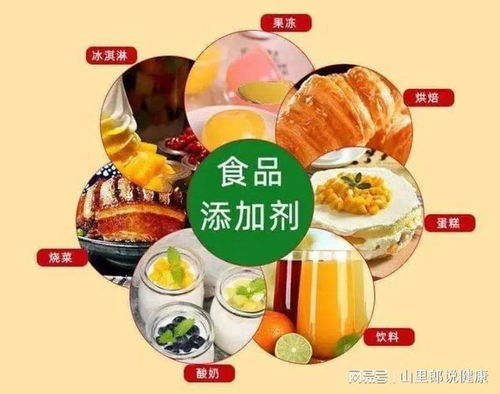
食品添加劑是現代食品工業中不可或缺的一部分,但公眾對它的認識往往存在誤解。本文將從定義、種類、作用和安全標準等方面,帶你全面了解食品添加劑。
一、什么是食品添加劑?
食品添加劑是指為改善食品品質和色、香、味,以及為防腐、保鮮和加工工藝的需要而加入食品中的人工合成或者天然物質。它們不是食品的主要成分,但在食品生產中發揮著重要作用。
二、食品添加劑的常見種類
1. 防腐劑:如苯甲酸鈉、山梨酸鉀,用于抑制微生物生長,延長食品保質期。
2. 著色劑:如焦糖色、胭脂紅,用于增強或恢復食品顏色,提升食欲。
3 調味劑:如味精、甜味劑(阿斯巴甜),用于改善食品口感。
4. 抗氧化劑:如維生素C、BHA,防止食品氧化變質。
5. 乳化劑和穩定劑:如大豆磷脂,用于保持食品質地均勻。
三、食品添加劑的作用與必要性
食品添加劑的使用不僅提升了食品的感官品質,還保障了食品安全。例如,防腐劑能防止食物腐敗,減少食源性疾病風險;抗氧化劑可延緩油脂酸敗,保持營養。在現代化食品供應鏈中,添加劑是確保食品穩定供應的重要手段。
四、安全標準與監管
各國對食品添加劑均有嚴格法規。在中國,食品添加劑需經過風險評估,并遵循《食品安全國家標準 食品添加劑使用標準》(GB 2760),規定使用范圍和限量。國際組織如FAO/WHO也定期評估添加劑安全性。消費者無需過度恐慌,合法使用的添加劑是安全的。
五、如何理性看待食品添加劑?
- 區分合法與非法添加:合法添加劑在標準內使用無害,而非法添加物(如蘇丹紅)才應警惕。
- 閱讀食品標簽:了解成分表,避免過量攝入某些添加劑。
- 平衡飲食:多樣化攝入天然食品,減少加工食品依賴。
食品添加劑是食品科技的進步成果,正確認識并合理使用,能讓我們享受更安全、美味的食品。不必談"添加劑"色變,科學態度才是關鍵。
如若轉載,請注明出處:http://www.lizanji.cn/product/19.html
更新時間:2026-08-16 08:16:48